Wire Guard
引言§
这篇文章算是进阶或者改善异地组网的文章, 最主要的目的就是为了改善 OpenVPN 的速度和延迟问题。
| 对比内容 | WireGuard | OpenVPN |
|---|---|---|
| 速度 / 吞吐 | 通常最快 常比 OpenVPN 快 2–4 倍 |
较慢 即使 UDP 模式也 |
| 延迟 | 极低 | 较高 |
| CPU 占用 | 非常低 ChaCha20-Poly1305 现代高效算法 |
较高 尤其无 AES-NI 加速时 |
| 移动设备续航 | 优秀, 切换网络/休眠唤醒快 | 较差, 耗电明显 |
| 重连速度 / 握手 |
极快, <1秒, 通常瞬间完成 | 较慢, 几秒到十几秒 |
| TCP 支持 | 只支持 UDP | 支持 TCP 和 UDP TCP 443 伪装 HTTPS 能力强 |
| 端口伪装 / 绕过 |
较难伪装, 固定 UDP | 极强, 可走 443 / TCP, 像 HTTPS 流量 |
| 兼容性 | 几乎所有主流平台原生支持, 包括内核级 | 非常广泛, 老设备、路由器、企业设备支持更好 |
| NAT 穿越 / 断线重连 |
优秀, 内置 roaming 支持 | 一般, 需额外 keepalive 配置 |
服务端配置§
安装§
首先去『系统 → 软件包 → 过滤器』中搜索 wireguard, 一共有 wireguard-tools / kmod-wireguard / luci-proto-wireguard 三个包, 然后分别安装就行了, 他会自动下载安装各自所需的依赖, 下载完成之后重启一下路由器就行了。
创建接口§
-
去『网络 → 接口 → 接口』的底部点击『添加新接口…』, 去创建一个新接口, 名称随便取, 主要是协议为「WireGuard VPN」。
-
然后在『常规设置』中按照下图内容进行配置, 其中表格中的内容需要注意一下, 其他默认即可。配置完之后点击『保存』, 此时右上角的「未保存的配置为 5」, 然后点击右下角的『保存并应用』。
项目 备注 私钥 / 公钥 这个点击『生成新的密钥对』就行了, 不需要自己手动输入, 当然想自己输入也可以 监听端口 这个找一个没用过的端口就行了, 我配置 11944是因为 OpenVPN 的端口是1194IP 地址 这个就是 VPN 的网关 IP, 只要避开路由器 IP 就行了, 但得注意掩码位是 24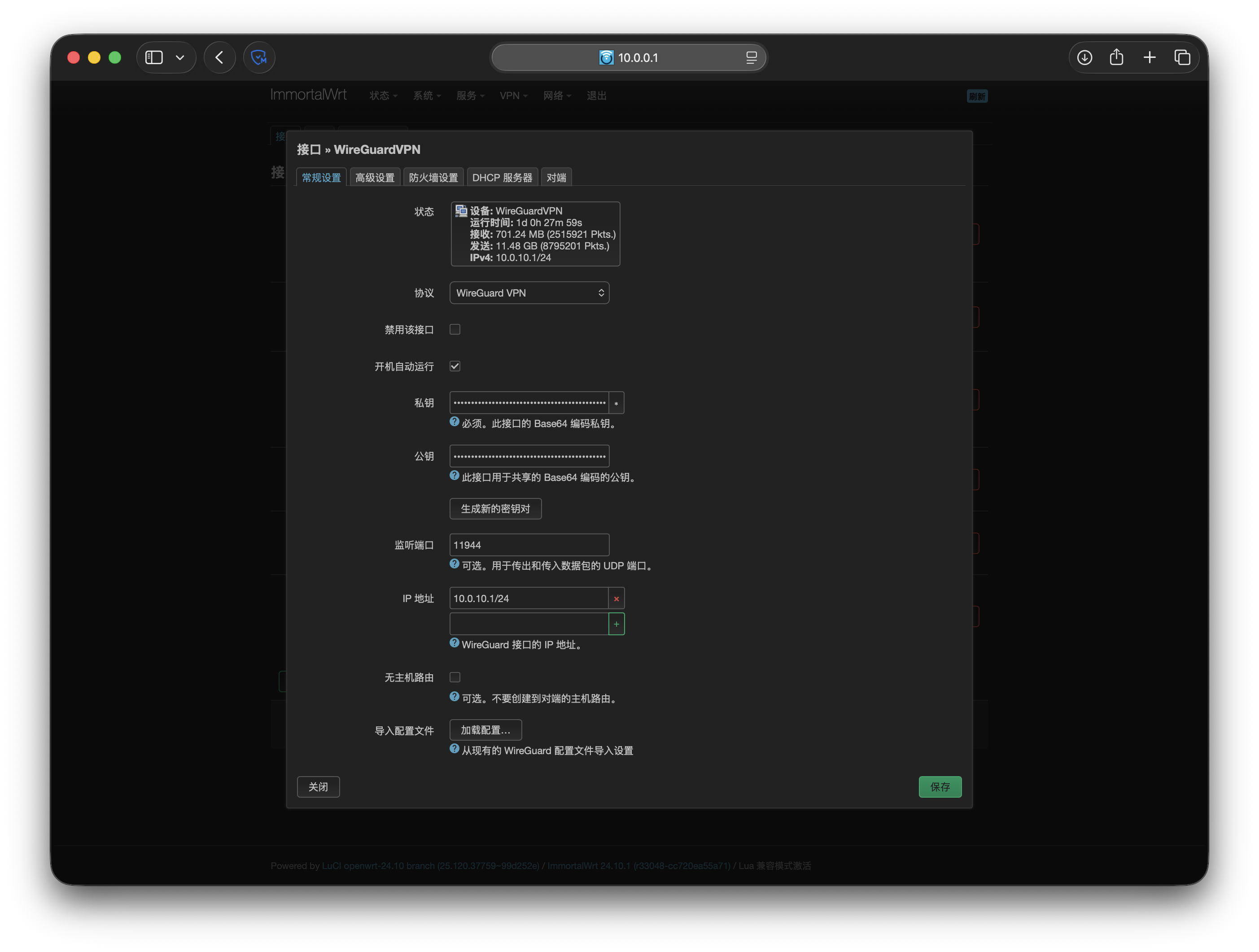
-
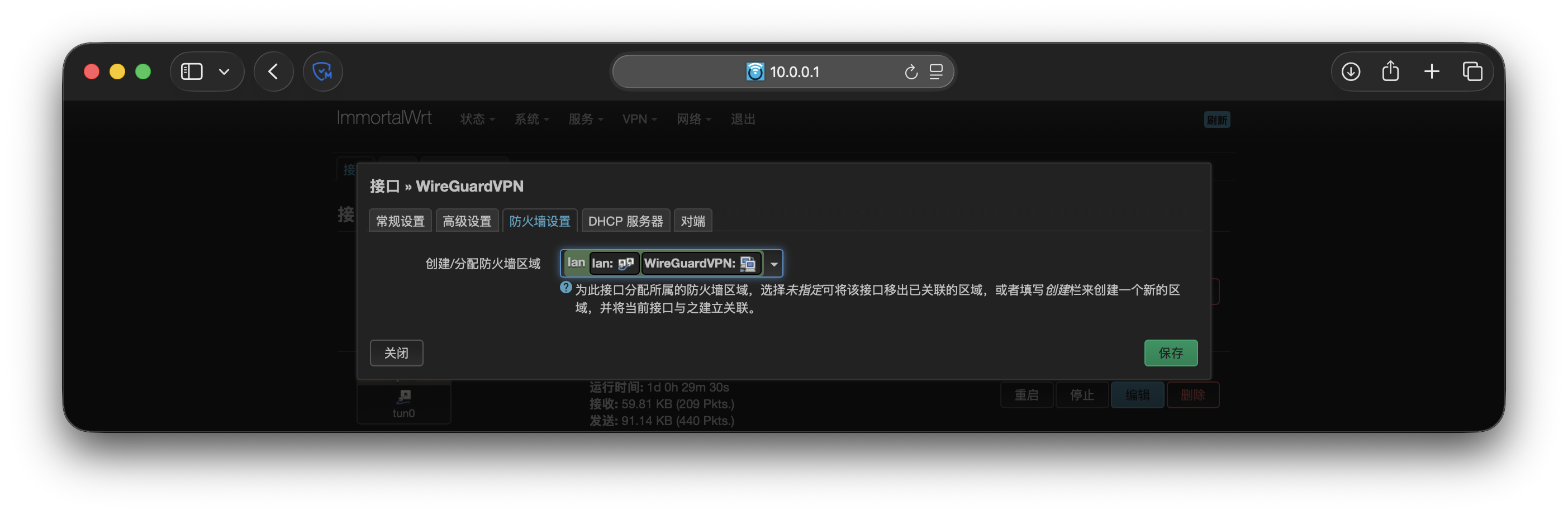
再次编辑这个接口, 去『防火墙设置』中将『创建/分配防火墙区域』配置为「lan口」。然后点击『保存』, 此时右上角的「未保存的配置为 4」, 接着点击右下角的『保存并应用』。
-
最后再次编辑这个接口, 去『对端』中『添加对端』。按照下图内容进行配置, 其中表格中的内容需要注意一下, 其他默认。
项目 备注 私钥 / 公钥 这个点击『生成新的密钥对』就行了 预共享密钥 这个点击『生成预共享密钥』就行了 允许的 IP 填一个没用过的 IP 就行, 但是网段必须是刚才填的 VPN 网关下的网段, 注意掩码位是 32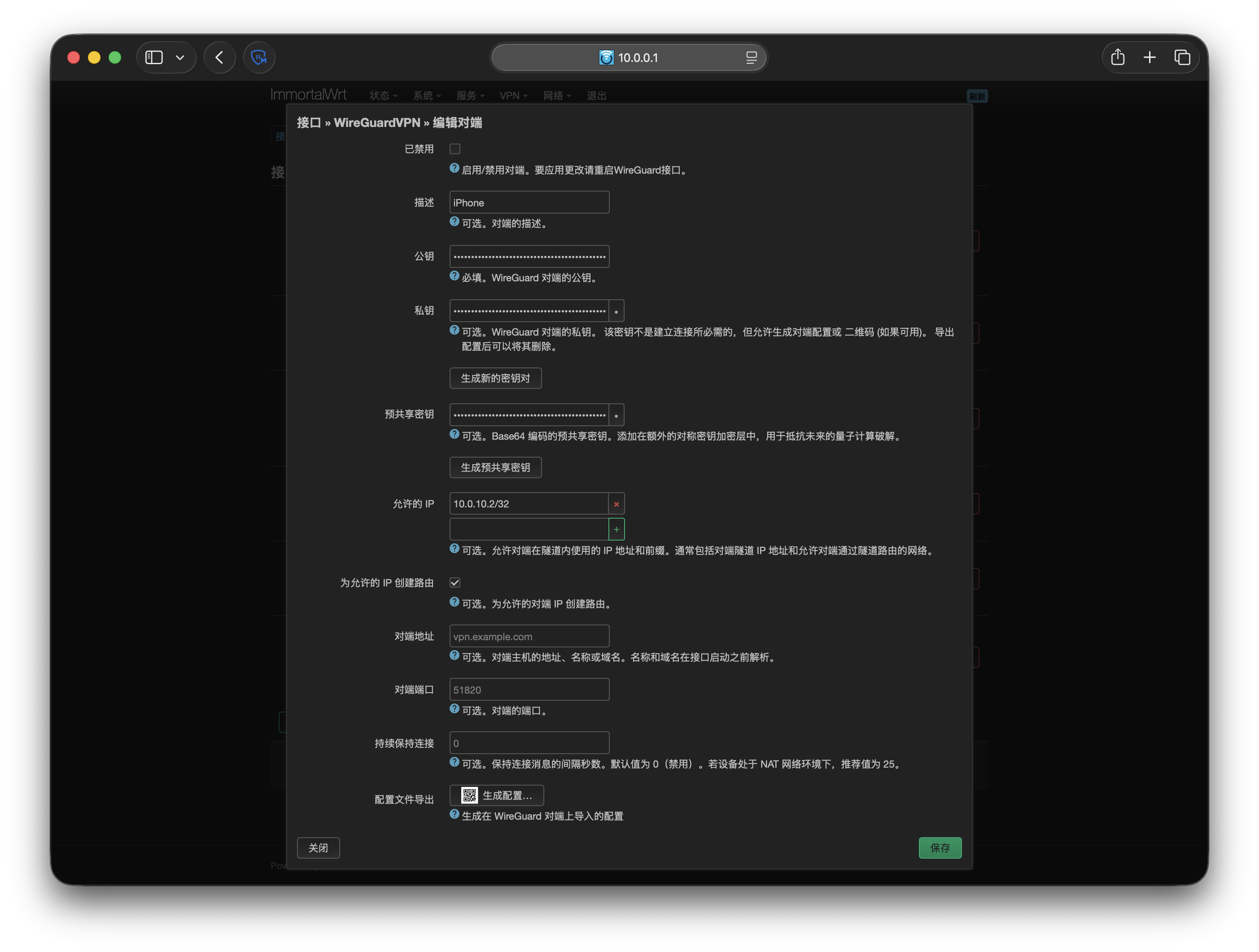
-
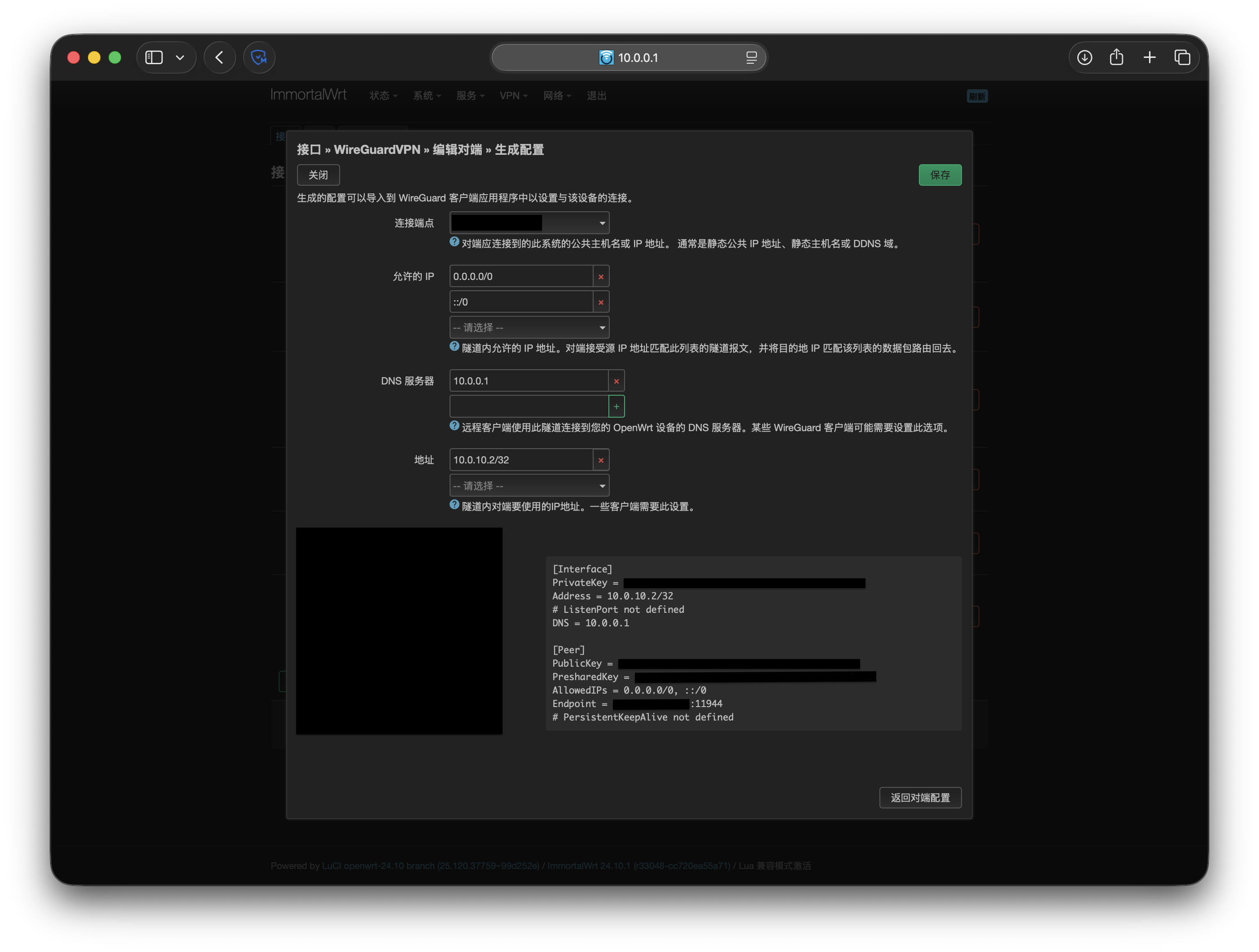
然后点击『生成配置...』, 将『连接端点』改成 DDNS 的域名, 或者固定 IP, 否则 IP 一变就用不了了。配置完之后点击『保存』, 此时右上角的「未保存的配置为 6」, 然后点击右下角的『保存并应用』。
-
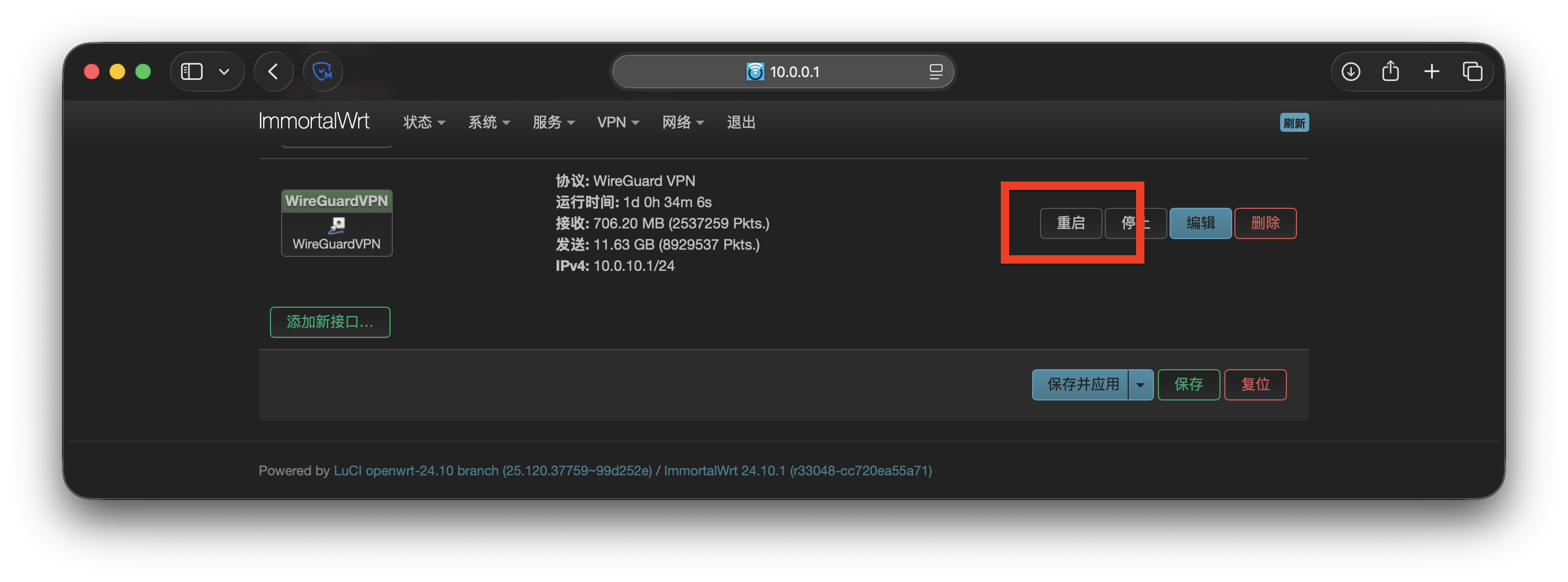
完成之后『重启』一下这个接口
端口转发§
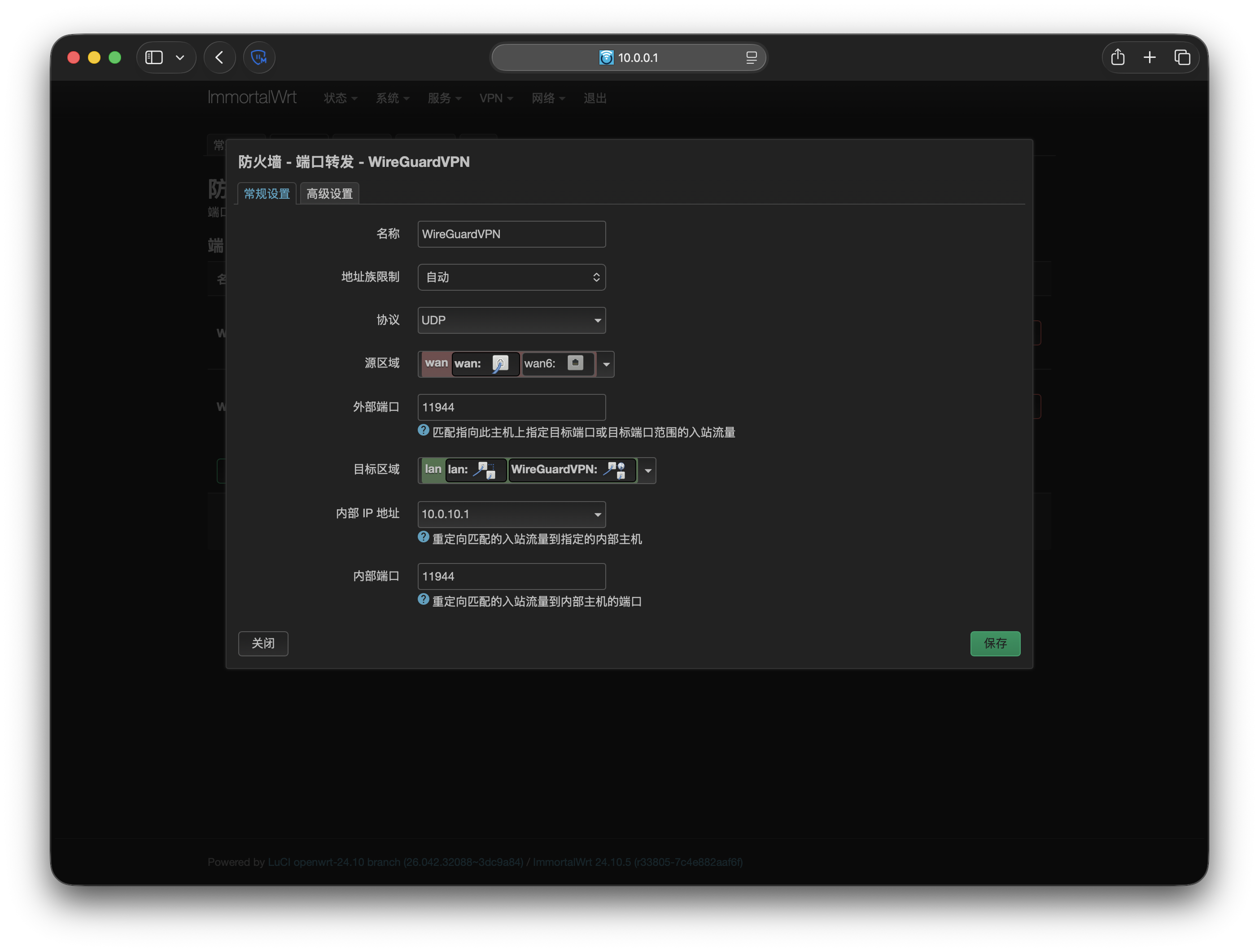
去『网络 → 防火墙 → 端口转发』中添加一个转发。就是注意取消勾选 TCP 就行了。
客户端连接§
去 Wire Guard 官网 找到对应版本下载, 移动端可以通过配置时生成的二维码进行扫码连接。Apple 生态需要外区账号才能在 App Store 下载。
可以在 OpenWrt 的『状态 → WireGuard』中查看握手状态。